【OpenCode系统性指南】第1篇:10分钟搭建你的AI编程环境
【OpenCode系统性指南】第1篇:10分钟搭建你的AI编程环境

引言
想用 AI 辅助编程,但不想每月支付 $200 订阅费?OpenCode 是个绝佳选择。
本文将手把手带你完成 OpenCode 的安装和配置,10 分钟内让你的终端拥有 AI 编程能力。
一、安装 OpenCode
OpenCode 支持多种安装方式,选择适合你系统的即可。
macOS 安装
方式一:Homebrew(推荐)
brew install anomalyco/tap/opencode
方式二:安装脚本
curl -fsSL https://opencode.ai/install | bash
Linux 安装
方式一:安装脚本(通用)
curl -fsSL https://opencode.ai/install | bash
方式二:Arch Linux (AUR)
# 稳定版
sudo pacman -S opencode

# 最新版
paru -S opencode-bin
方式三:Docker
docker run -it --rm ghcr.io/anomalyco/opencode
Windows 安装
方式一:npm
npm install -g opencode-ai
方式二:Scoop
scoop install opencode
方式三:Chocolatey
choco install opencode
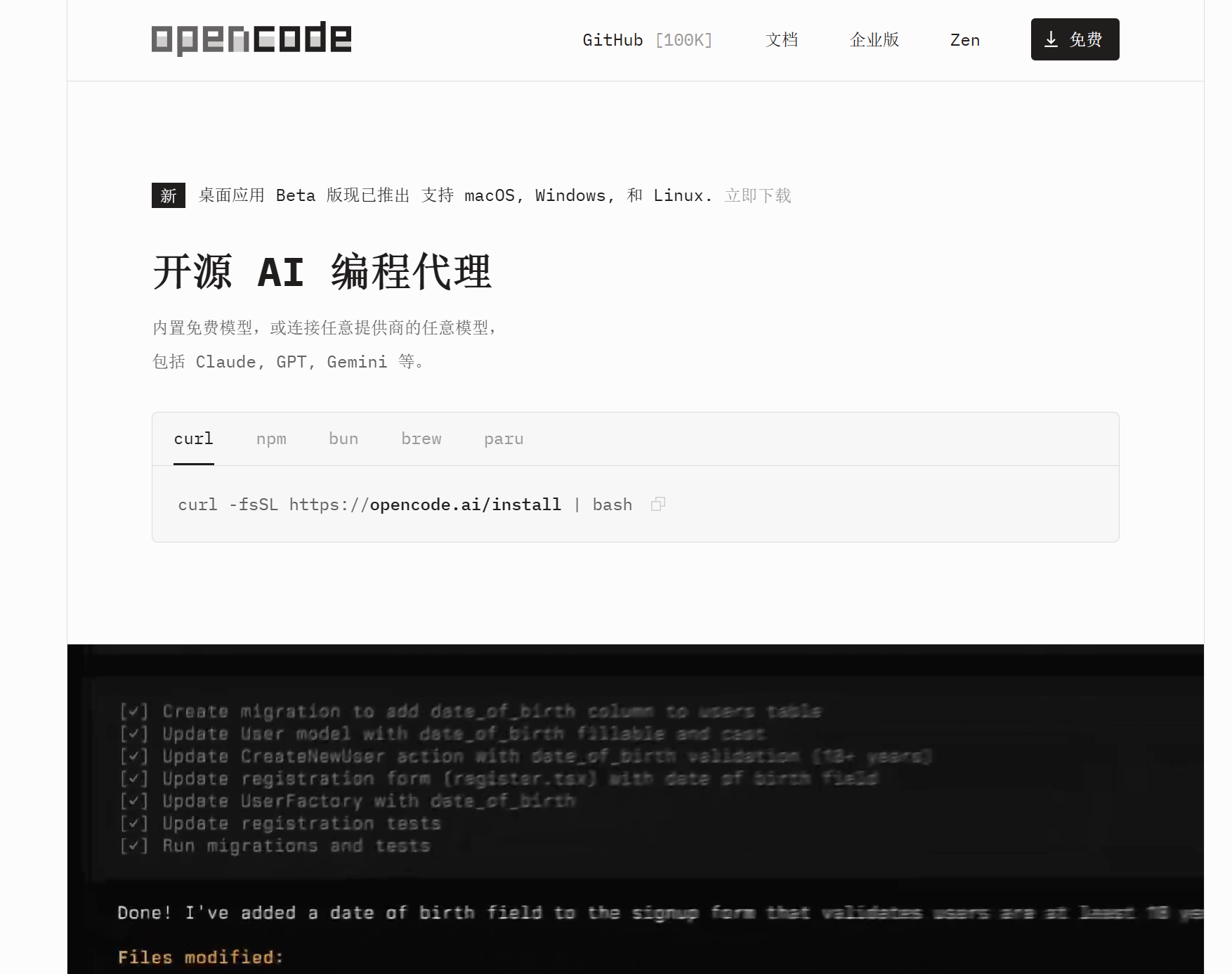
桌面应用安装
如果你更喜欢图形界面,可以下载桌面版:
- 访问 opencode.ai
- 点击 Download
- 选择对应系统的安装包
- 双击安装即可
二、连接 AI 模型
安装完成后,需要连接 AI 模型才能使用。OpenCode 支持多种模型方案。
方案一:免费模型(OpenCode Zen)
OpenCode 提供免费的模型方案,开箱即用:
opencode
在 TUI 中输入 /connect,选择 OpenCode,然后:
- 访问 opencode.ai/auth
- 登录并添加账单信息
- 复制 API 密钥
- 粘贴到终端
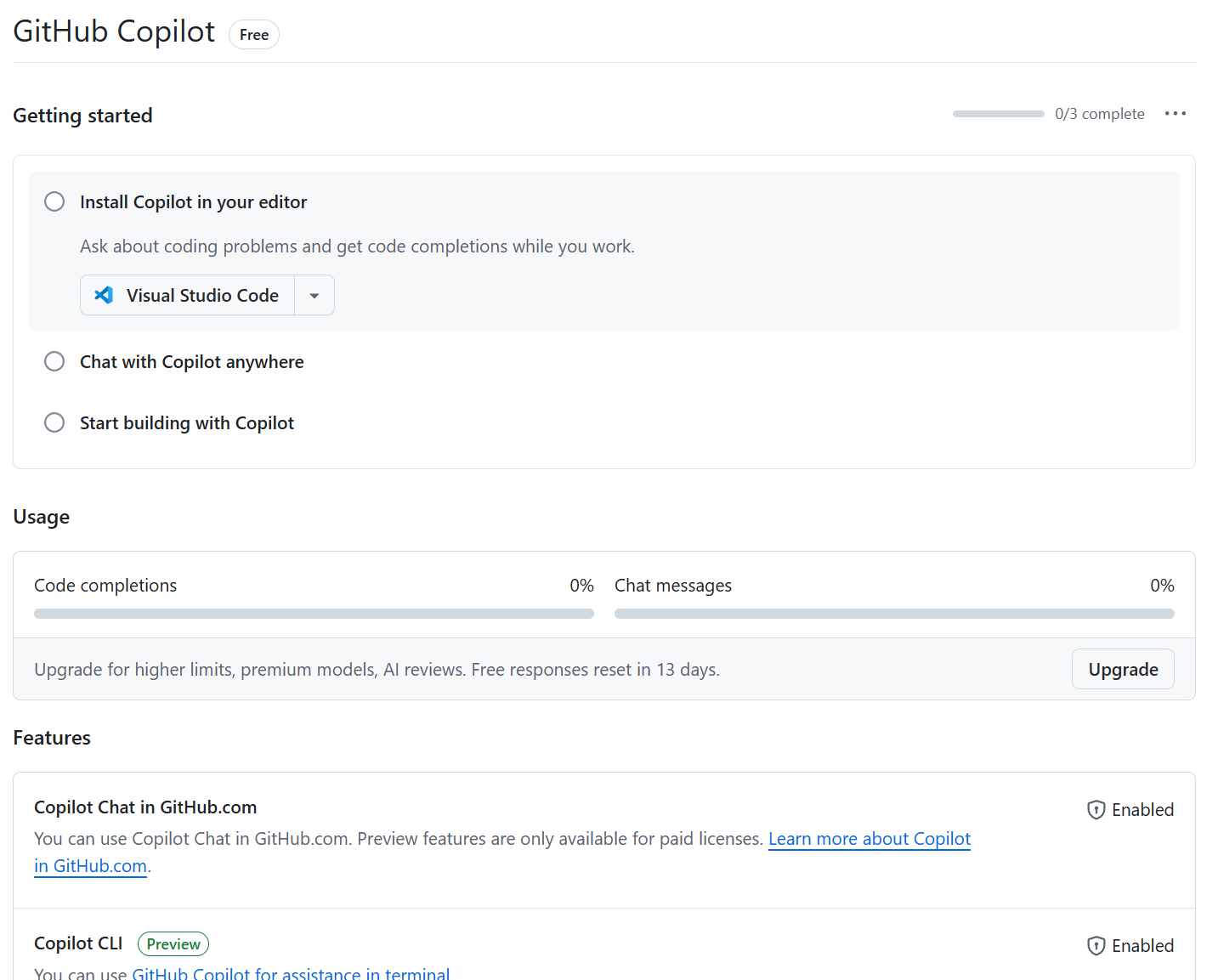
方案二:GitHub Copilot
如果你已有 GitHub Copilot 订阅,可以直接复用:
opencode
输入 /connect,选择 GitHub Copilot,完成 GitHub 设备登录授权即可。
方案三:ChatGPT Plus/Pro
已有 ChatGPT Plus 或 Pro 订阅?可以免费使用:
opencode
输入 /connect,选择 OpenAI,使用 OpenAI 账号登录。
方案四:自定义 API Key
想用特定模型?可以配置自己的 API Key:
Claude (Anthropic)
export ANTHROPIC_API_KEY=your-api-key
GPT (OpenAI)
export OPENAI_API_KEY=your-api-key
Gemini (Google)
export GEMINI_API_KEY=your-api-key
三、首次启动与初始化
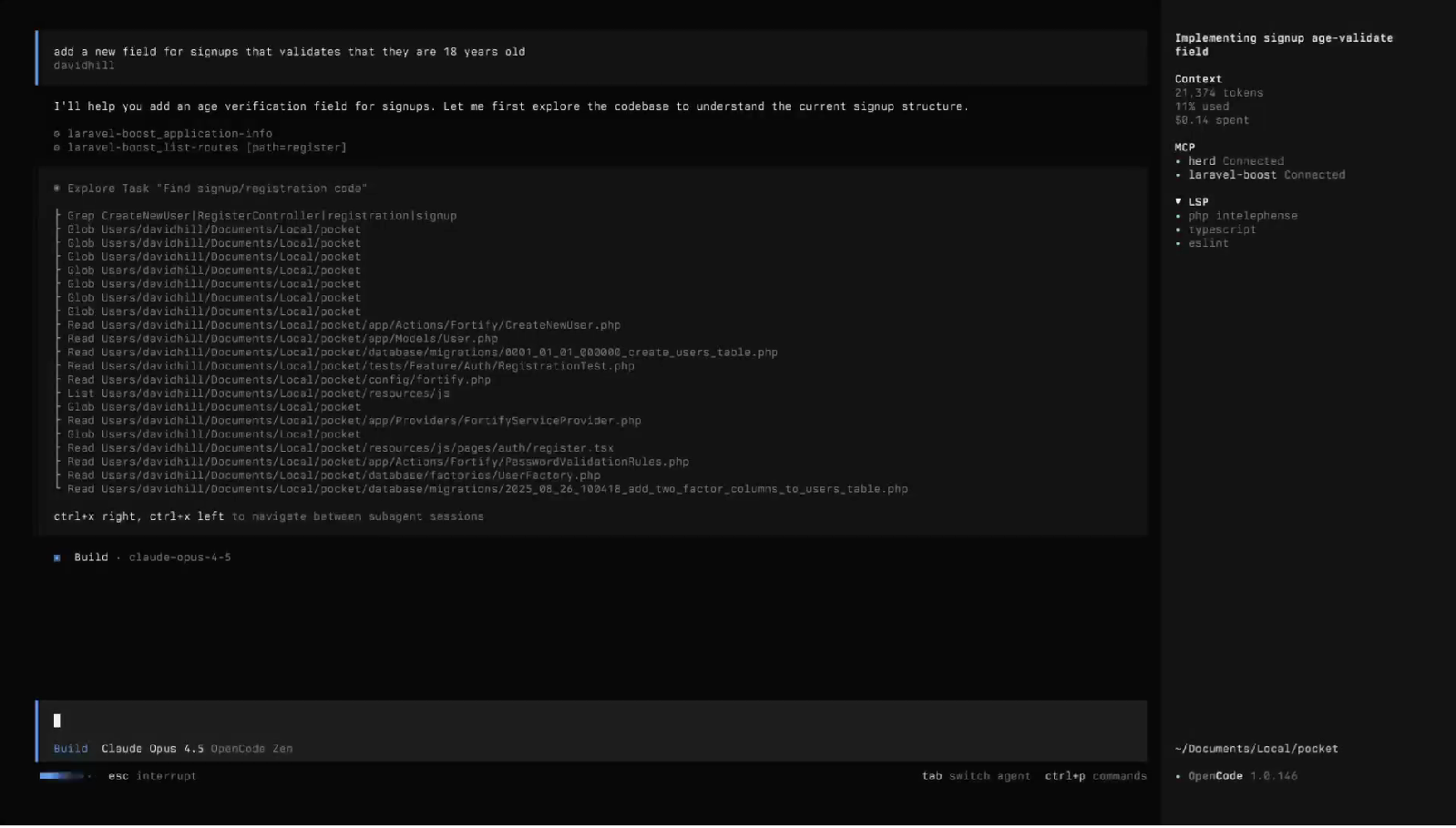
启动 OpenCode
在项目目录下运行:
opencode
初始化项目
首次在项目中使用,建议运行初始化命令:
/init
这会让 OpenCode 分析你的项目结构,生成 AGENTS.md 文件,帮助 AI 更好地理解你的代码库。
四、常见问题 Q&A
Q1:安装后提示找不到命令?
确保安装路径在系统 PATH 中。可以通过以下方式检查:
# 查看安装位置
which opencode

# 如果找不到,手动添加到 PATH
export PATH="$PATH:~/.local/bin"
Q2:连接模型失败?
检查以下几点:
- API Key 是否正确 - 确认没有多余空格
- 网络是否正常 - 某些地区可能需要代理
- 账户是否有余额 - 确认订阅状态
Q3:如何切换模型?
在 OpenCode TUI 中:
# 查看可用模型
/models

# 或使用快捷键
Ctrl+O
Q4:Windows 上安装遇到问题?
推荐使用 WSL2 或直接使用桌面版:
# 在 WSL2 中安装
curl -fsSL https://opencode.ai/install | bash
小结
- 安装:一条命令搞定,支持 macOS/Linux/Windows
- 连接模型:免费方案、Copilot、ChatGPT、自定义 API 都可以
- 初始化:运行
/init让 AI 理解你的项目
下一篇文章,我们将学习如何与 OpenCode 进行第一次对话,让 AI 读懂你的项目。
📥 想获取更多 OpenCode 资源?
扫码加入「大熊掌门AI编程会员群」:

进群即领:
- 📄 Claude Code 入门指南 PDF(群内领)
专栏更新中,后续解锁:
- 📁 OpenCode 完整配置模板库
- 📝 5个常用自定义命令模板
- 📋 AGENTS.md 规则模板
- 📖 本专栏完整版 PDF 电子书(约20篇文章整合)
群内还有:
- 每周技术干货分享
- 问题答疑
- 付费内容专属优惠