【OpenCode系统性指南】番外2:读者问答集锦
番外2:读者问答集锦
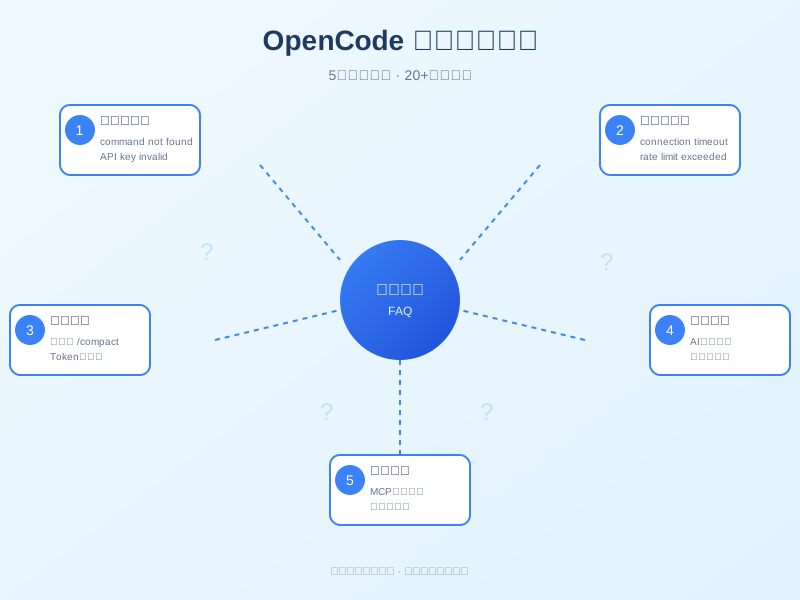
在专栏连载过程中,收到了许多读者反馈的实际问题。这些问题涵盖了从入门安装到高级配置的各个方面,反映了大家在 OpenCode 使用中的真实痛点。
本文将这些高频问题进行系统整理,按类别提供详细解答。无论你是刚接触 OpenCode 的新手,还是已经使用一段时间的进阶用户,都能在这里找到有价值的参考。
一、安装与配置问题
Q: 运行 opencode 命令时提示 "command not found" 怎么办?
A: 这是最常见的入门问题,通常由以下原因导致:
-
未正确安装:重新运行安装命令
npm install -g @opencode-ai/opencode -
PATH 环境变量未配置:检查 npm 全局安装路径是否在 PATH 中
npm config get prefix # 查看 npm 全局路径 echo $PATH # 检查是否包含该路径 -
Windows 用户:可能需要重启终端或重新登录系统使环境变量生效
-
使用 npx 替代:如果全局安装有问题,可以直接使用 npx
npx @opencode-ai/opencode
Q: 提示 "API key invalid" 或 "Authentication failed" 如何解决?
A: API 密钥问题通常有以下几种情况:
-
密钥格式错误:确保密钥没有多余空格或换行符
# 正确设置方式 export ANTHROPIC_API_KEY="sk-ant-xxxxx" # 无空格 -
密钥过期或被撤销:登录提供商控制台重新生成密钥
-
配置文件位置错误:检查
~/.config/opencode/opencode.yml是否存在且格式正确providers: anthropic: api_key: "sk-ant-xxxxx" -
多个密钥冲突:环境变量和配置文件同时存在时,优先使用环境变量
Q: 安装时报 Node.js 版本错误怎么办?
A: OpenCode 要求 Node.js 18 或更高版本:
# 检查当前版本
node -v

# 使用 nvm 升级(推荐)
nvm install 18
nvm use 18
如果无法升级 Node.js,可以考虑使用 Docker 镜像运行 OpenCode。
Q: 配置了多个提供商,但提示 "provider not found"?
A: 检查 opencode.yml 中的提供商配置:
- 确认提供商名称拼写正确(如
anthropic、openai、gemini) - 检查 YAML 格式是否正确(缩进、冒号后的空格)
- 确保至少配置了一个有效提供商的 API 密钥
二、连接与网络问题
Q: 经常出现 "connection timeout" 或请求超时怎么办?
A: 网络超时问题多与网络环境相关:
-
检查网络连接:确保能访问目标 API 端点
-
配置代理:
export HTTP_PROXY="http://127.0.0.1:7890" export HTTPS_PROXY="http://127.0.0.1:7890" -
在配置文件中设置代理:
proxy: http: "http://127.0.0.1:7890" https: "http://127.0.0.1:7890" -
调整超时时间:部分提供商支持配置更长的超时时间
Q: 遇到 "rate limit exceeded" 错误如何处理?
A: 频率限制是 API 提供商的保护机制:
-
等待重置:通常限制会在几分钟内重置
-
降低请求频率:避免短时间内发送大量请求
-
升级套餐:部分提供商提供更高的频率限制
-
配置备用提供商:主提供商限流时自动切换
fallback:
  - openai
  - gemini
Q: Anthropic API 访问受限怎么办?
A: 2026年初 Anthropic 对部分 API 访问进行了政策调整:
-
切换提供商:OpenCode 支持多种提供商
default_provider: openai # 或 gemini -
使用本地模型:配置 Ollama 等本地推理引擎
-
通过代理服务:使用支持 Anthropic API 的代理服务
三、性能优化问题
Q: OpenCode 响应越来越慢,如何优化?
A: 响应变慢通常是上下文积累导致的:
-
定期压缩上下文:
/compact每 30-50 次对话执行一次,可显著提升响应速度
-
清空历史记录:
/clear切换到新任务时使用,释放上下文空间
-
分块处理大任务:将复杂任务拆分为多个小任务分别处理
Q: Token 消耗太快,有什么节省技巧?
A: Token 优化是成本控制的关键:
-
压缩策略:使用
/compact压缩历史对话,保留关键信息 -
精准提问:避免重复描述相同背景,善用 AGENTS.md 存储项目上下文
-
排除不必要文件:在
.opencodeignore中排除大型文件和无关目录node_modules/ dist/ *.lock -
选择合适模型:简单任务使用轻量模型,复杂任务再用旗舰模型
Q: 大型项目占用内存过高怎么办?
A: 大型项目的优化建议:
-
配置忽略规则:通过
.opencodeignore排除不必要的文件扫描 -
分模块工作:在不同子目录启动 OpenCode 会话
-
精简 CLAUDE.md:避免在配置文件中存储过多冗余规则
Q: 代理等待时间(死时间)太长怎么解决?
A: 代理模式下的等待时间优化:
-
调整并发配置:适当增加并行处理的任务数
-
优化工具调用:减少不必要的工具调用步骤
-
使用非代理模式:简单任务直接使用普通对话模式
四、代码质量问题
Q: AI 经常给出不符合预期的代码,如何改进?
A: 提升代码质量的关键在于提供足够上下文:
-
完善 AGENTS.md:在项目根目录创建 AGENTS.md,描述项目架构和编码规范
# 项目规范 - 使用 TypeScript - 遵循 ESLint 配置 - 单元测试使用 Jest -
提供具体示例:提问时附上期望的代码风格示例
-
分步确认:复杂修改先让 AI 给出方案,确认后再执行
-
使用 Plan 模式:开启规划模式,先分析再执行
Q: 生成的代码风格不一致,如何解决?
A: 代码风格问题的解决思路:
-
检查配置冲突:CLAUDE.md 和 AGENTS.md 中的规则可能冲突,需要统一
-
提供风格指南:在项目配置中明确编码规范
-
使用代码格式化工具:配置 Prettier、ESLint 等工具自动格式化
-
增量迭代:对生成结果进行小幅调整,而非完全重写
Q: AI 总是跳过测试,怎么强制执行?
A: 确保测试执行的配置方法:
-
配置 Hooks:在提交前强制运行测试
hooks: pre_commit: - "npm test" -
明确要求:在提示中明确说明"修改后运行测试"
-
更新 AGENTS.md:添加"每次代码修改必须运行相关测试"的规则
Q: AI 对项目理解不准确,如何改进?
A: 提升项目理解的有效方法:
-
更新项目文档:保持 AGENTS.md 与代码同步更新
-
提供架构图:用文字描述或 Mermaid 图说明系统架构
-
示例驱动:提供典型代码示例作为参考
五、高级功能问题
Q: MCP 服务器无法启动,如何排查?
A: MCP 配置问题的排查步骤:
-
检查配置格式:确认
mcp_config.json语法正确{ "mcpServers": { "server-name": { "command": "node", "args": ["server.js"] } } } -
验证路径:确保命令和文件路径正确
-
查看日志:运行
/doctor查看详细错误信息 -
测试独立运行:先手动启动 MCP 服务器确认其能正常运行
Q: 自定义命令不生效,是什么原因?
A: 自定义命令问题的常见原因:
-
文件位置错误:命令文件应放在
.claude/commands/目录 -
文件格式错误:确保 Markdown 格式正确,文件名即命令名
-
命名冲突:检查是否与内置命令重名
-
重启会话:创建新命令后需要重启 OpenCode 会话
Q: Hooks 配置后不执行怎么办?
A: Hooks 不执行的排查方法:
-
检查脚本权限:确保脚本有执行权限
chmod +x script.sh -
验证命令路径:使用绝对路径更可靠
-
查看执行日志:检查 hooks 的执行输出
-
简化测试:先用简单的 echo 命令测试 hooks 是否工作
Q: 如何在团队中共享 OpenCode 配置?
A: 团队配置共享的最佳实践:
-
版本控制:将
.claude/和AGENTS.md纳入 Git 管理 -
区分全局和项目配置:
- 全局配置(API密钥)放在用户目录
- 项目配置(规则、命令)放在项目目录
-
使用模板:创建团队统一的配置模板,新项目直接复制
六、最佳实践速记
将本文的核心要点浓缩为以下速记清单:
上下文管理
- 定期执行
/compact(每 30-50 次对话) - 切换任务时使用
/clear清空历史 - 大任务拆分为小块逐步处理
- 代码变化时及时更新 AGENTS.md
配置优化
- 理解配置优先级:环境变量 > 配置文件
- 敏感信息使用环境变量管理
- 配置文件纳入版本控制
- 从简单配置开始,逐步添加高级功能
工作流建议
- 复杂任务先启用 Plan 模式规划
- 增量提交代码,便于回滚
- 修改后运行测试验证
- 代码和文档同步更新
故障排除
- 遇到问题先运行
/doctor诊断 - 查看日志文件获取详细错误信息
- 尝试清空会话重新开始
- 关注官方文档的更新说明
总结
OpenCode 的使用过程是一个不断调优的过程。遇到问题时,首先要冷静分析错误信息,大多数问题都有规律可循。本文整理的问答覆盖了最常见的使用场景,建议收藏备查。
随着 OpenCode 的持续更新,新的功能和配置选项会不断出现。保持关注官方文档和社区动态,能够帮助你及时了解最新的最佳实践。
如果你在使用中遇到了本文未涵盖的问题,欢迎在群内交流讨论,我们会持续更新这份问答集锦。
📥 想获取更多 OpenCode 资源?
扫码加入「大熊掌门AI编程会员群」:

进群即领:
- 📄 Claude Code 入门指南 PDF(群内领)
专栏更新中,后续解锁:
- 📁 OpenCode 完整配置模板库
- 📝 5个常用自定义命令模板
- 📋 AGENTS.md 规则模板
- 📖 本专栏完整版 PDF 电子书(约20篇文章整合)
群内还有:
- 每周技术干货分享
- 问题答疑
- 付费内容专属优惠