5 分钟上手:配置并使用你的第一个 MCP Server
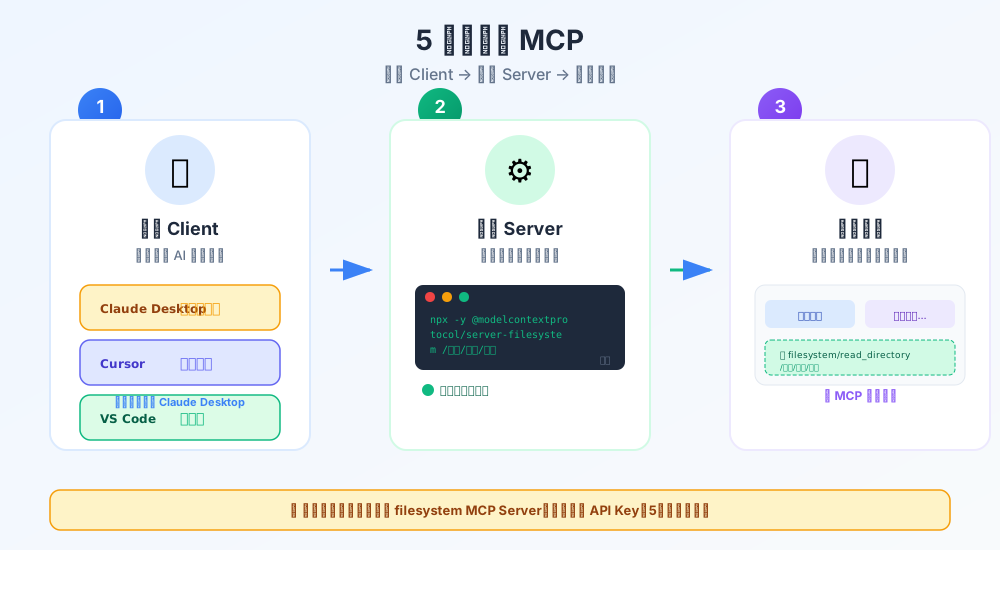
MCP 是什么:一句话解释
**MCP(Model Context Protocol,模型上下文协议)**是 AI 连接外部工具和数据源的「USB-C 接口」。
就像 USB-C 可以连接手机、电脑、平板一样,MCP 让 Claude、Cursor、VS Code 等 AI 应用用统一的方式连接文件系统、数据库、API 等各种资源。
一句话:配置一次 MCP Server,所有支持 MCP 的 AI 应用都能用。
三种主流 Client 配置
目前最常用的三个 MCP Client 是:Claude Code、Cursor、VS Code。
你可以选择其中任意一个开始,推荐按以下优先级选择:
| Client | 推荐指数 | 特点 |
|---|---|---|
| Claude Code | ⭐⭐⭐⭐⭐ | 官方命令行工具,开发者首选,深度集成终端环境 |
| Cursor | ⭐⭐⭐⭐ | AI 原生编辑器,适合代码编写场景 |
| VS Code | ⭐⭐⭐ | 需要安装扩展,适合 VS Code 重度用户 |
Claude Code 配置
Claude Code 的 MCP 配置有两种方式:全局配置和项目级配置。
方式一:全局配置(推荐)
配置文件位置:~/.claude/settings.json(所有操作系统统一路径)
{
  "mcpServers": {
    "filesystem": {
      "command": "npx",
      "args": ["-y", "@modelcontextprotocol/server-filesystem", "/允许/的/目录/路径"]
    }
  }
}
方式二:项目级配置
在项目根目录创建 .claude.json:
AI 编程知识库会员专享内容
开通后解锁「5 分钟上手:配置并使用你的第一个 MCP Server」全文,AI 编程知识库全年访问
扫码添加企业微信,找大熊掌门开通会员

添加后说明想开通的会员类型即可